

AIエージェント使用時間2,000時間越えのCodexを極めすぎたガチ勢だけで運営|超大企業からAIエージェント開発・業務効率化・研修の依頼|法人向け 業務効率化支援・AIエージェント研修多数|お問い合わせはDMでどうぞ
Joined January 2026
- Tweets472
- Following355
- Followers630
- Likes5.1K


Codexにつなげる道具が、OpenAI公式のGitHubで合計106個になりました🔥
nitter.cf/RealMarvelX/status/212…
内訳は、プラグイン62個とスキル44個です。
プラグインは、Codexをふだんの道具につなぐ追加の部品です↓↓
・連絡と会議:Gmail、Slack、Zoom
・デザイン:Figma、Canva、Adobe
・決済とお店:Stripe、Shopify
・開発と公開:Vercel
コードを書くだけでなく、ふだん使っている仕事の道具につないで任せる方向に広がっています。
まずは、自分が使っている道具が一覧に入っているかを見る所から始められます。
メールや予定の確認を、Codexに任せる候補にできます。
Codexを作ったOpenAIの人たちが、毎日使うアプリをどうつないでいるかは、記事にまとめています👇
============
営業してもないのに大手企業からお願いされるくらいの、Codexのノウハウや最新情報を発信しています。
フォローして一緒にCodexをマスターしましょう!


1
136
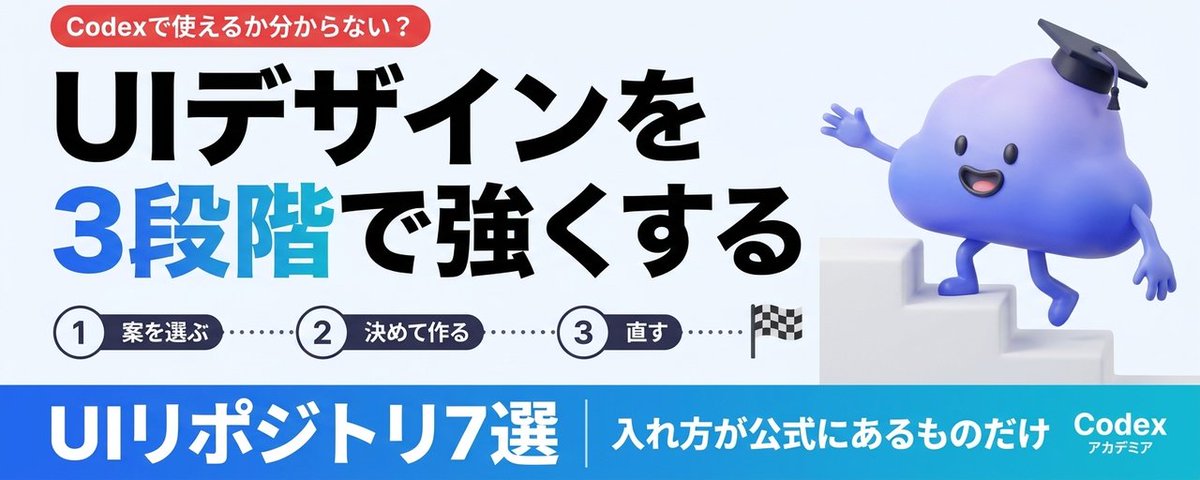
AIにUI(画面の見た目)を作らせると、どの案件も同じ型になりませんか。
海外の開発者がREADMEに書いていた、よくある型です↓↓
・カードの中にカード
・色のついた背景の上の、灰色の文字
・見出しの上の、角の丸い四角のアイコン
だから、作る前に見た目の方向を選ぶのが先です。
Product Design・Hallmark・Taste Skillは、3つの方向を出す仕組みになっています。
手引きなしと、方向を選んだあとの違いを1枚にまとめました👇
どのページも同じ見た目になっていた人が、作る前に方向を選べるようになります。
7つそれぞれの入れ方と、READMEで確かめる場所は、記事にまとめています。
============
営業してもないのに大手企業からお願いされるくらいの、Codexのノウハウや最新情報を発信しています。
フォローして一緒にCodexをマスターしましょう!
74
寝る前に任せた仕事が、朝見たら途中で止まっていた。
そんな経験はありませんか。
Codexのゴールは、動いている間も、止めずにできることがあります↓↓
・伝え忘れは、メッセージで足す
・様子は、/side のサイドチャットで聞く(元の作業は止まりません)
・止まったときは、通知やペットで分かる
「こんなときは、こうする」を8つの早見表にしました👇
長い仕事を任せたまま、途中の様子を確かめられるようになります。
進み具合の行のボタン4つと、止まったときに見る表示は、記事にまとめています。
============
営業してもないのに大手企業からお願いされるくらいの、Codexのノウハウや最新情報を発信しています。
フォローして一緒にCodexをマスターしましょう!

1
107
これ、めちゃくちゃ便利!
テキストを貼るだけで、図解入りのスライドのたたき台が1枚できます📊
nitter.cf/yamachan_ai_log/status…
CodexやClaude Codeで使える仕組みを、作った人が公開しています↓↓
・課題や悩みを、見出しで言い切る
・棒グラフやドーナツ図で、数字を見せる
・流れや関係を、図形でつなぐ
・まとめの一文を下に置いて、結論を示す
できたスライドは、HTMLのままでも使えます。
文字も図形も直せるパワポにも変えられるそうです。
作業フォルダに置けば、すぐ試せると紹介されています。
構成を考える・図を描く・並べるの3つをCodexに任せて、人は中身の確認と手直しに時間を使えます。
資料づくりが多い人ほど、白紙から作る時間を減らせます。
Codexを入れて、最初の1つを頼むまでの5ステップは、記事にまとめています👇
============
営業してもないのに大手企業からお願いされるくらいの、Codexのノウハウや最新情報を発信しています。
フォローして一緒にCodexをマスターしましょう!

173
Codexがまとめた数字、
そのまま使っていませんか?
表の形がきれいだと、中の1つの数字が違っていても、見た目では気づけません。
かといって全部を見直すなら、任せた意味がなくなります。
見る所を、先に決めておきます↓↓
① 頼むとき:プロンプトの最後に3行足す
・数字には、どのファイルのどこから取ったかを付けて
・ファイルにある事実と、そこからの見立ては分けて書いて
・ファイルにない所は、推測で埋めずに「不明」と書いて
② 終わったら:確かめられなかった所の一覧を出させて、「不明」と合わなかった所から、元の資料を2つ開く
③ 一覧で挙がった数字を1つだけ、電卓で計算し直す
分からない数字は、Codexの作業を止めずに、サイドチャットで「どう出したか」を聞けます。
頼むときと終わったあとの確かめ方を1枚にまとめました👇
Codexに表の集計を任せている人が、出した数字の出どころを、人に聞かれてもその場で答えられるようになります。
そのまま足せる3行と、作業中に式と出どころを聞けるサイドチャットの使い方は、記事にまとめています。
============
営業してもないのに大手企業からお願いされるくらいの、Codexのノウハウや最新情報を発信しています。
フォローして一緒にCodexをマスターしましょう!


129
Codexは、ChatGPTのデスクトップアプリの中にあります。
コードも専用のツールも要りません。
始めるまでは5ステップです↓↓
・アプリを入れる
・サインインする
・「Codex」に切り替える
・空の仕事用フォルダを選ぶ
・ほしいものを1つ頼む
最初は、読まれて困るファイルのない、空のフォルダで始めます。
権限は「承認を求める」のままにします。
5つのステップを1枚にまとめました👇
Codexを使ってみたかった人が、今日のうちに最初の1つを頼めます。
最初の1つに何を書くかは、記事にまとめています。
============
営業してもないのに大手企業からお願いされるくらいの、Codexのノウハウや最新情報を発信しています。
フォローして一緒にCodexをマスターしましょう!
1
131
商品写真1枚から、動画広告を作る。その作業を、Codexの中から頼めるようになりました🎬
nitter.cf/OpenAIDevs/status/2120…
OpenAI公式が、CodexとChatGPTで使えるRunwayのプラグインを紹介しています↓↓
・商品写真を、動画広告に変える
・予告映像の最初のショットを、別のパターンで試す
・試作中のキャラクターの動きを確かめる
Runwayは、動画を作るAIのサービスです。
動画では、RunwayのAnthony Maggio氏が、自社のマーケティングチームでの使い方を話しています。
広告の本数は、週に約70本から900本以上に増えたそうです(同氏の発言)。
コードを書くだけでなく、動画の素材づくりまで、Codexの同じ画面から頼めます。
画像や動画の素材を外に頼んでいた人が、まず自分で1本試せるようになります。
Codexで画像を作るときの頼み方と、保存先の決め方は、記事にまとめています👇
============
営業してもないのに大手企業からお願いされるくらいの、Codexのノウハウや最新情報を発信しています。
フォローして一緒にCodexをマスターしましょう!

1
145
Grok Botを入れてみたけど、
何を任せればお金になるのか分からない人へ。
任せるのは、お金につながる仕事の「下書き」までです。
送る・出すのは、自分でやります。
Grok Botは、頼んだ仕事をネットの向こうのパソコンで進めるAIです。
任せられる仕事は6つ↓↓
1. 問い合わせとメールの仕分け:依頼の取りこぼしを減らす
2. 請求書と発注書の突き合わせ:払う前に、合わない請求に気づく
3. 打ち合わせの下準備:参加者・前回の話・残りの話を1ページに
4. 競合の週報:今のお客さんへの追加メニューにする
5. 投稿とメルマガの下書き:自分の商品に人を呼ぶ
6. Grok Botの設定の代行:設定そのものを仕事として受ける
始める前に、送信・公開・削除の前で止まる「Ask first」のルールを足しておきます。
支払いは、この設定では止められません。
カードは保存せず、自分で決めます。
6つの仕事と、任せる前の設定を1枚にまとめました👇
Grok Botの使い道が決まっていない人が、返信や週報の下書きを、先にそろえられるようになります。
6つの仕事にそのまま貼れるプロンプトと、毎週決まった時間に回す作り方は、記事にまとめています。
============
営業してもないのに大手企業からお願いされるくらいの、Codexのノウハウや最新情報を発信しています。
フォローして一緒にCodexをマスターしましょう!


1
84
Codexに毎週同じ説明をしているなら、
決まりの置き場所を3つに分けてください↓↓
・AGENTS.md:どの回でも守ること
・スキル:その仕事のときだけ使う手順
・完了の条件:その回の終わりの形
この3つをまとめて「ハーネス」と呼びます。
全部を1つのAGENTS.mdに書くと、
何もかもが「重要」になって、
何も重要でなくなります。
OpenAIのチームも大きなAGENTS.mdでつまずき、
約100行の目次にしました。
AGENTS.mdに足すのは、
同じ直しを2回頼んだときの1行だけ。
3つの置き場所と、足す順番を1枚にまとめました👇
毎週の決まった仕事を、
そのたびに説明し直さずに頼めます。
完了の条件を伝えるプロンプトと、
AGENTS.mdに1行足すプロンプトは、
そのまま貼れる形で記事にまとめています。
============
営業してもないのに大手企業からお願いされるくらいの、Codexのノウハウや最新情報を発信しています。
フォローして一緒にCodexをマスターしましょう!


Codexには、書いたものを見直す
専用のコマンドがあります。
「codex review」。ターミナルで使います。
見直す範囲は、3つから選べます↓↓
・--uncommitted:まだ確定していない変更
・--base main:元の版と比べた差
・--commit:決めた1回分の変更だけ
見てほしい点を、文で書いて頼むこともできます。
機械的な指摘を先にCodexに出させれば、
人は、中身の判断に時間を使えます。
コードを書かない人も、考え方は使えます。
作ったAIとは別の目で、
合っているかを確かめさせます。
自分で1行ずつ見比べる手間が減ります。
Codexの作業をClaudeに確かめさせる
3つのプロンプトは、記事にまとめています👇
============
営業してもないのに大手企業からお願いされるくらいの、Codexのノウハウや最新情報を発信しています。
フォローして一緒にCodexをマスターしましょう!

Xの調べものは、
MuseとGrokに分けて任せられます↓↓
・Grok Build:Xの投稿を探す
・Muse:公式と見比べて、表に残す
・毎週月曜:同じ調べものをくり返す
Xの新しい情報を追うだけで、
毎日時間がなくなる人ほど楽になります。
Museは、Metaのパーソナル AIエージェント。
10月23日から、日本でも使えます。
たとえば、お客さんがXで困っていることを、
直近7日分、反応の多い順に10件。
そのまま、提案や発信のネタになります。
7つの使い方を1枚にまとめました👇
毎日Xで新しい情報を追いかけていた時間が、
月曜の朝にまとめの表を読むだけに変わります。
MuseとGrokにXの投稿を探させて、公式と見比べさせたり表に残させたりするプロンプトは、記事にまとめています。
============
営業してもないのに大手企業からお願いされるくらいの、Codexのノウハウや最新情報を発信しています。
フォローして一緒にCodexをマスターしましょう!


Codexを作ったチームの人は、
頼む文を整えずに送っています。
送る前に何度も書き直している人ほど、
まねしてほしい使い方です↓↓
・声で、整えないまま入れる
・作業中でも、次の指示を足していく
・毎日戻る仕事は、チャットをピン留めして続ける
声で入れる得は、速さではありません。
整えていない考えが、そのまま伝わることです。
作業中に送るときは、
「プロンプトをキューに追加」で順番待ちにできます。
作った人の3つの使い方を1枚にまとめました👇
次の指示を先に入れておけば、
返事を待たずに席を外せます。
30分ごとに受信箱を見回らせるプロンプトは、記事にまとめています。
============
営業してもないのに大手企業からお願いされるくらいの、Codexのノウハウや最新情報を発信しています。
フォローして一緒にCodexをマスターしましょう!

5
239
Codexに仕事を並べて任せる道具が、
この1か月でそろってきました。
公式のリリースノートから、3つ↓↓
・0.162:作業ごとに、作業場所を分けられる
(Gitワークツリーという仕組み)
・0.163:読むだけの道具を、同時に動かせる
・0.165:コマンドセンターが、
フォルダごとのまとまりで見られる
どれも、ターミナルで使うCodex CLIの話です。
場所を分けて任せて、1画面で見渡す。
並べて任せるときの形が見えてきました。
アプリで使っている人も、考え方は同じです。
1本が終わるのを待たずに、
別のチャットで次の仕事を始められます。
待っている時間が、次の仕事の時間になります。
終わりの条件の書き方と、
終わったら知らせてもらう設定は、
記事にまとめています👇
============
営業してもないのに大手企業からお願いされるくらいの、Codexのノウハウや最新情報を発信しています。
フォローして一緒にCodexをマスターしましょう!
2
130
問い合わせのメールの振り分けは、
「判定だけのAI」に任せられます。
候補は2つです。
・Decisions API(OpenAI)
・Jev(TypeSafe社)
どっちが自分の仕事に合うかは、
コードなしで比べられます↓↓
① もう振り分けたメールを10通用意する
② 2つのPlaygroundに、同じ文と同じ質問を入れる
③ 人の答えと合った数が多いほうを選ぶ
Playgroundは、ブラウザで試せる画面です。
名前や電話番号は、消してから貼ります。
先に決まる仕事と、比べ方を1枚にまとめました👇
どっちを使うかを、評判ではなく、
自分のメール10通の結果で決められます。
コピーして使える比較表と、
2つの答えを1つの表に並べるプロンプトは、
記事にまとめています。
============
営業してもないのに大手企業からお願いされるくらいの、Codexのノウハウや最新情報を発信しています。
フォローして一緒にCodexをマスターしましょう!


1
209
CodexとClaudeを両方使うなら、
答えのコピペはもういりません。
2つの画面を行き来して、
答えを貼り直している人へ。
同じフォルダを、2つのアプリで開きます。
渡すのは、ファイルの名前だけです↓↓
・Codex:作業して、結果をファイルに保存
・Claude Code:そのファイルを読んで確認
・合わない所は、直させずに一覧にさせる
直させないのは、
Codexがどこで外したかを自分の目で見るため。
どれを採るかは、自分で決めます。
コピペの往復と、ファイルでの受け渡しを1枚にまとめました👇
答えを選んで、コピーして、貼る手間が、
ファイルの名前を伝えるだけになります。
準備・作業・確認の3つのプロンプトは、
そのまま貼れる形で記事にまとめています。
============
営業してもないのに大手企業からお願いされるくらいの、Codexのノウハウや最新情報を発信しています。
フォローして一緒にCodexをマスターしましょう!

1
204
Codexに仕事を何本も任せて、
終わったかを1本ずつ開いて確かめている人へ。
Codex CLIの0.167.0(11月6日)で、
その手間が減りました。
Codex CLIは、ターミナルで使うCodexです。
変わった所は3つ↓↓
・コマンドセンターに、未読の結果の印が付く
・接続先を切り替えても、書きかけの下書きが残る
・承認を待つ間に、変更の中身を開いて見られる
コマンドセンターは、動かしている
エージェントを1画面に並べて見る場所です。
「codex agents --no-daemon」で開きます。
未読の印で、終わったものがすぐ分かります。
承認の前に中身を見られるので、
読まずに許可することも減らせます。
何を許可して、何を止めるかの決め方は、
記事にまとめています👇
============
営業してもないのに大手企業からお願いされるくらいの、Codexのノウハウや最新情報を発信しています。
フォローして一緒にCodexをマスターしましょう!

2
348
Codexで画像を作ると、
仕事のフォルダにそのまま残せます。
OpenAIの画像生成の
新しいモデル「Images 2.6」が、
Codexにも来ました!
ChatGPTで作って、保存して、
資料に貼り直している人ほど楽になります。
頼むときは、保存先を最後の1行に書くだけ。
2.6でCodexの仕事に役立つのは2つです↓↓
・速さ:前より50%速く作れる(公式)
・直しても細部がそろう:同じ商品のまま背景だけ直せる
直すときは1回に1か所。
変える所と残す所を、両方書きます。
作る・直す・そろえるまで、4つの使い方を1枚にまとめました👇
画像のたびの保存と貼り直しが、
保存先の1行で済みます。
そのまま貼れる4つのプロンプトは、記事にまとめています。
============
営業してもないのに大手企業からお願いされるくらいの、Codexのノウハウや最新情報を発信しています。
フォローして一緒にCodexをマスターしましょう!

1
99