

法人案件の獲得方法・コツを発信|普段は企業・業界団体向けに生成AI研修|プライム上場企業・公益財団法人・労働組合・商工会議所・法人会などで多数登壇|SNS総フォロワー3.5万人|愛知在住|旅と食べ歩きが趣味
⏬️法人案件の獲得を知りたい人へ⏬️
Joined January 2022
- Tweets35.7K
- Following852
- Followers2.7K
- Likes58K





ChatGPT・Claude・Geminiを毎日使っているのに、回答が「薄い」と感じている人へ。
実は、AIの性能ではなく「指示の出し方」で損しているかもしれない。
「詳しく教えて」「プロとして回答して」だけでは、もったいない。
いつもの質問に追加するだけで、AIの回答を一段深くする【神プロンプト7選】を紹介します。
特に⑦は、どんな仕事にも応用できるので保存推奨。
① 専門家モード
「この分野の専門家の視点から回答してください。一般論だけでなく、実務で重要な判断基準、よくある失敗、具体的な対処法まで説明してください」
→ 表面的な解説から、実践的な回答へ。
② 結論ファースト
「最初に結論を1行で示してください。続いて、その理由を3つ、具体例を2つ、最後に今すぐ実行できる行動を提示してください」
→ 長いだけの回答を防げる。
③ 小学生でもわかるモード
「専門用語をできるだけ避け、小学6年生でも理解できる言葉で説明してください。難しい概念には身近な例えを入れてください」
→ 難しい内容を他人に説明するときにも便利。
④ 反論・弱点発見モード
「この回答に対して、批判的な専門家ならどこを指摘しますか?反論を3つ挙げ、それぞれの妥当性と改善策を示してください」
→ 自分では気づけない問題点を発見できる。
⑤ 根拠確認モード
「事実・推測・意見を明確に区別してください。数字や重要な主張には確認可能な情報源を示し、根拠が不明な内容は断定しないでください」
→ AIのもっともらしい嘘を見抜きやすくなる。
⑥ 60点→100点モード
「まず回答を作成してください。その後、回答を厳しく評価し、曖昧な表現、抜け漏れ、具体性の不足を指摘してください。最後に改善を反映した完成版を提示してください」
→ 初稿をそのまま使わず、品質を高められる。
⑦ 逆質問モード【最重要】
「最高の回答を作るために、私から伝えるべき情報が不足していれば、回答する前に重要な質問を最大3つしてください。情報が十分なら質問せず、そのまま回答してください」
→ AIが勝手に前提を決めて回答することを防げる。
ちなみに、
2
2
77
短期間で大金を稼いだ人が、3年も経たずに退場することがSNS界隈ではよくある。
稼げるようになると、タワマンに住み、周囲からチヤホヤされ、値札も見ずに買い物。高級店に通い、同世代を見下して「俺、最強じゃね?ww」と勘違いする。
ところが、翌年には前年の利益に応じた税金がドカンとやってくる。
しかも、その時にはキャッシュがかなりない。急いで稼がないと生活が成り立たなくなるが、昨年ほど稼げない。
一度上げた生活水準も下げられず、焦って無理な売り方を始める。
そして、信用を失い、売上も落ちる。
最後は、キャッシュアウトして「引退します」「失敗しました」を美談化して、退場する起業家ってめっちゃ多いんすよ。
結局、お金を稼ぐ能力と、お金を守る能力は別物。
一瞬稼いで調子に乗る人より、10年以上稼ぎ続ける人の方がよっぽどすごい。
今、調子が良くても必要以上に生活水準を変えたり、調子に乗らないことってマジ大事っす。。
37
あれ?お金が無くなってる?
そう思って、調べてみたら、個人のカードで事業用の支払いを一部していたからだった😥
後、出張分の日当も52,000円分のありがたい臨時収入も入ってくる。
まぁ日当は10,000円で設定してもいいんだけど、あえてそんなにとってないんよね。
さらに給料も入ってくるから、また少しだけ潤うわ。来年分のお仕事も、もうちょこちょこ入ってきてるから、マジで助かる😭
来月、沖縄でも行ってこようかな。
ANAマイルは40,000以上あるし、アメックスポイントなんて500,000ポイントあるんだけど、行く用事もないから、とりあえず持ってる感じ。何すっかなw

2
75


断言します。
ChatGPT、Gemini、Claudeに「あなたはプロです」「詳しく教えて」と入力している人。
それだけでは、AIの能力を十分に引き出せていません。
実は、AIの回答を大きく変えるのは、難しいプロンプトではなく「最後に加える一言」です。
私が実務でおすすめする、AIの回答精度と実用性を高める7つの指示を紹介します。
全部コピペで使えます↓↓

1
1
105
①「私の意見に同意しないで」
「私の意見を無条件に肯定せず、事実と論理に基づいて評価してください。間違っている場合は、理由と改善案を具体的に提示してください」
AIは質問の仕方によって、こちらの意見に同調することがあります。
欲しいのは気持ちのよい回答ではなく、正しい判断材料。
特に経営判断や事業戦略の相談では重要です。
---
②「事実と推測を分けて」
「確認できた事実、一般論、推測、仮説を明確に区別してください。根拠が確認できない情報は断定しないでください」
AIの厄介なところは、間違った情報でも自信満々に説明することがある点。
この指示を入れることで、回答の根拠を意識させられます。
ただし、指示だけで誤情報を完全に防げるわけではありません。
---
③「成功する条件と失敗する条件を教えて」
「この案が成功するために必要な条件と、失敗する主な原因を整理してください。さらに、失敗を防ぐための具体策も提示してください」
AIにアイデアを出してもらうだけでは不十分。
本当に重要なのは、そのアイデアが実行できるかどうか。
企画、営業、マーケティング、新規事業の検討におすすめです。
---
④「反対意見を最強にして」
「この提案に反対する優秀な専門家の立場から、最も説得力のある反論を提示してください。その反論に対して、提案をどう修正すべきかも教えてください」
自分では完璧だと思っていた企画も、別の立場から見ると重大な欠点が見つかることがあります。
AIを単なる相談相手ではなく、厳しいレビュー担当者として使う方法です。
---
⑤「抽象論は禁止。明日やることまで落とし込んで」
「精神論や一般論ではなく、具体的な行動、優先順位、必要な準備、想定される障害を整理してください。明日から実行できる手順にしてください」
AIの回答でよくあるのが、
「顧客理解を深めましょう」
「SNSを積極的に活用しましょう」
という、正しいけれど具体性がない回答。
重要なのは「結局、何をすればいいの?」まで落とし込むことです。
---
⑥「回答する前に、前提条件を疑って」
「私の質問に誤った前提、矛盾、情報不足があれば、最初に指摘してください。判断に不可欠な情報が不足している場合は、先に質問してください」
そもそも質問自体が間違っていたら、どれだけ優秀なAIでも適切な回答は難しくなります。
質問に答えさせる前に、質問そのものを検証させる。
これだけでも、AIとの対話の質は変わります。
---
⑦「その回答を自分で監査して」
「回答を作成した後、事実誤認、論理矛盾、根拠不足、実行上の問題がないか再確認してください。問題があれば修正し、確認できなかった点も明示してください」
AIの最初の回答を、そのまま完成品として使わない。
作成→検証→修正。
この流れを明示することで、見落としを減らせる場合があります。
ただし、AI自身による確認だけでは不十分なので、重要な情報は一次情報でも確認しましょう。
---
最後に。AIを使いこなす人は、AIに何でも答えさせる人ではありません。
AIに「疑わせる」「比較させる」「検証させる」「具体化させる」ことができる人です。
ChatGPTでもGeminiでもClaudeでも、まずはこの7つを試してみてください。
毎回すべてを使う必要はありません。
必要な場面で使い分けることが重要です。
後で使えるように保存しておくと便利です😃
1
100
【保存版】Microsoft 365 Copilotの「知らないと損する」裏技11選!
「会社でCopilotを導入したけど、文章の作成ぐらいしか使っていない」
そんな人は、かなりもったいない。
Microsoft 365 Copilotの強みは、単にAIとチャットできることではない。
Word、Excel、PowerPoint、Outlook、Teamsなど、普段の仕事で使っているアプリと連携できること。
特に便利なのが、社内のメール、会議、資料などを横断して情報を探せる点。
今回は、明日から仕事で使える活用方法を11個紹介する。
※利用できる機能は契約プランや管理者設定によって異なる。
■① Outlook|大量のメールを一瞬で整理
「過去1週間に届いたメールから、私が対応すべき案件を抽出し、重要度順に整理して」
メールを1通ずつ確認する手間を減らせる。
■② Teams|会議に遅刻しても内容を把握
「ここまでの会議で決まったこと、未決定事項、私に関係する内容を教えて」
途中参加でも議論の流れを把握しやすい。
※会議の文字起こしなど、必要な設定が前提。
■③ Word|長い資料を要約
「この資料を経営者向けに要約して。重要な結論、課題、今後の対応を整理して」
長い報告書も、読むべきポイントを絞れる。
■④ Excel|データ分析を効率化
「この売上データから、前月比で売上が減少した商品を抽出し、傾向を分析して」
関数に詳しくなくても、自然な日本語で分析を依頼できる。
■⑤ PowerPoint|資料作成を時短
「このWord資料をもとに、営業会議向けのプレゼン資料を作成して」
既存の文書を活用して、スライドのたたき台を作れる。
■⑥ Copilot Chat|社内資料を横断検索
「〇〇プロジェクトの進捗を、関連資料やメールから整理して」
アクセス権限のある情報を対象に、必要な情報を探せる。
※組織データとの連携には対応ライセンスが必要。
■⑦ OneDrive|ファイルを開かず内容確認
「このファイルの重要なポイントを要約して」
資料を最初から最後まで読む前に、概要を把握できる。
■⑧ Teams|議事録からタスクを抽出
「今日の会議で決まった担当者、期限、次のアクションを一覧にして」
会議後の抜け漏れを減らせる。
■⑨ Outlook|返信メールの下書き
「このメールに対して、丁寧だけど簡潔な返信を作成して。納期は確約せず、確認後に回答すると伝えて」
相手とのやり取りを踏まえた文章を作れる。
■⑩ Excel|グラフや傾向を可視化
「月別売上の推移をグラフ化し、売上が大きく変化した月を説明して」
数字を眺めるだけでなく、変化の発見にも使える。
■⑪ Copilot|自分専用の業務アシスタント
「毎週の営業会議に向けて、関連情報を整理し、確認すべき課題をまとめて」
定型業務は、エージェントなどの機能を使って効率化できる。
ただし、自動実行の範囲は利用環境によって異なる。
━━━━━━━━━━━━
■最後に大事なこと
Copilotを使う目的は、AIに仕事を丸投げすることではない。
「探す・読む・まとめる・下書きする」
こうした作業時間を減らし、人間が判断や顧客対応に集中すること。
ただし、AIの回答には誤りもある。数値、契約条件、重要な意思決定は必ず原本を確認しよう。
また、Copilotが参照できる社内情報は、利用者のアクセス権限に左右される。
導入前にファイルの共有設定を見直すことも重要。
Copilotを導入して終わりではなく、日常業務のどこで使うかを決めること。
これがAI活用の第一歩だ。
使えそうなものがあれば、ぜひ保存して試してみてほしい。

5
10
424
【参考資料:Microsoft公式】
今回紹介した機能は、Microsoftの公式サポート・技術資料を参考にしています。
① Microsoft Copilotでできること
support.microsoft.com/ja-jp/…
② OutlookのCopilot(メール要約・返信作成・優先順位付け)
support.microsoft.com/ja-jp/…
③ Word・Excel・PowerPointのAIエージェント
support.microsoft.com/ja-jp/…
④ Microsoft 365 Copilotの対応ファイル形式
support.microsoft.com/ja-jp/…
⑤ Copilot Chatのライセンス・利用条件
learn.microsoft.com/copilot/…
※Microsoft 365 Copilotの有料ライセンスが必要な機能があります。無料のCopilot Chatですべて実行できるわけではないです✋️
1
71
Claudeを使って、読書・動画・講座で学んだ知識を「使える資産」に変えるプロンプト8選がかなり使える↓
本を読んでも忘れる。
YouTubeで勉強しても実践しない。
講座を受講しても資料が眠ったまま。
そんな人は、Claudeを「自分専用の学習アシスタント」として使ってみてほしい。
大切なのは、情報を集めることではなく、学んだ知識を整理し、必要なときに取り出し、実践すること。
今回は、そのためのプロンプトを8つ紹介します。

1
4
129
⑧ 3か月の学習計画を作る
「私の現在のスキル、仕事、目標、学習に使える時間を確認したうえで、今後3か月の学習計画を作成してください。優先して学ぶテーマ、おすすめの学習方法、月ごとの到達目標、実践課題、学ばなくてよい分野も整理してください。」
1
12
さらに便利に使いたい人は↓
Claude単体でも学習内容の整理はできますが、長期的に知識を蓄積するなら、ObsidianやNotionとの併用もおすすめです。
例えば
・Claude
要約・分析・理解度チェック
・Obsidian
Markdown形式で知識を蓄積
・Notion
学習計画や進捗を管理
Claude Codeを使える人なら、ローカルのMarkdownファイルを読み書きして、知識の整理を効率化する方法もあります。
※Claudeの通常チャットだけで、すべての学習内容が自動的・永続的に保存されるわけではありません。
保存先の設計が必要です。
AI時代に重要なのは、どれだけ情報を集めたかではなく、集めた知識をどれだけ使えるか。
「勉強して終わり」から「学んで実践する」へ。
Claudeを単なる質問ツールではなく、自分専用の学習パートナーとして活用してみてくださいね☺️
35
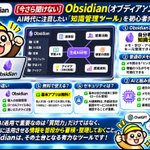
【今さら聞けない】Obsidian(オブシディアン)って何?
AI時代に注目したい「知識管理ツール」を初心者向けに解説!
ChatGPT、Gemini、Claudeなど、生成AIを使う人が増えている。
そんな中、AI活用に詳しい人たちの間で名前が挙がるのが「Obsidian(オブシディアン)」。
ただし、最初に誤解を解いておきたい。
Obsidian自体は生成AIではない。
簡単に言えば、自分のメモや知識、アイデアを整理して、必要なときに取り出しやすくするツール。
しかも、Claude CodeなどのAIと組み合わせれば、さらに便利になる。
今回は初心者向けに解説する。
■① Obsidianとは?
一言で言えば「自分専用の知識データベース」。
例えば、
・会議の議事録
・仕事で学んだ知識
・営業先の情報
・SNSの投稿アイデア
・読書やYouTubeの学習メモ
・プロジェクトの進捗状況
こうした情報を一元管理できる。
■② 普通のメモ帳と何が違う?
最大の特徴は「メモ同士をつなげられること」。
例えば、
「生成AI研修」
↓
「営業活動」
↓
「顧客の課題」
↓
「提案資料」
このように関連する情報をリンクできる。
さらに、情報同士のつながりを図で表示する「グラフビュー」もある。
単なるメモ帳ではなく、知識を育てる仕組みなんだ。
■③ AIと組み合わせると何ができる?
ここが重要。
Obsidianのメモは基本的にMarkdown形式のファイルとして保存される。
そのため、Claude CodeなどのAIツールと連携しやすい。
例えば、
① 過去の議事録から重要事項を抽出
② 複数のメモを分析して提案書を作成
③ 保存したアイデアからX投稿を作成
④ 過去の業務記録から改善点を洗い出す
⑤ 大量のメモを分類して整理する
ただし、これらはObsidian単体の標準AI機能ではなく、外部AIとの連携によって実現するもの。
■④ Notionとは何が違う?
Notionはチームでの情報共有やデータベース管理に強い。
一方、Obsidianは個人の知識管理やローカルファイルの活用に強い。
つまり、
・チームで共同管理 → Notion
・自分の知識を蓄積 → Obsidian
という使い分けが分かりやすい。
もちろん、どちらも用途は重なる。
■⑤ 無料で使える?
Obsidianの基本アプリは無料。
個人利用だけでなく、仕事でも無料で使える。
ただし、公式の同期サービスなど、一部の追加サービスは有料。
■⑥ セキュリティは大丈夫?
Obsidianは基本的にデータを自分の端末に保存できる。
ただし、ローカル保存だから絶対安全というわけではない。
AI連携時には、外部サービスに情報が送信される可能性がある。
顧客情報や社外秘を扱う場合は、連携先やデータ送信範囲の確認が必須。
■結論
これからのAI活用で重要なのは、AIに質問する技術だけではない。
「AIに活用させる情報を、普段からどう蓄積・整理しておくか」も重要になる。
ChatGPTやClaudeを使うだけで終わらず、自分の知識を蓄積し、それをAIで再利用する。
そんな使い方をしたい人にとって、Obsidianは有力な選択肢だ。

2
6
372
【参考資料・公式サイト】
① Obsidian公式サイト
obsidian.md/
② Obsidianとは?(公式ヘルプ)
obsidian.md/help/obsidian
③ データの保存方法(Markdown・ローカル保存)
obsidian.md/help/data-storag…
④ グラフビューの仕組み
obsidian.md/help/plugins/gra…
⑤ 料金・無料利用の条件
obsidian.md/pricing
⑥ 商用利用も無料になった公式発表
obsidian.md/blog/free-for-wo…
※AIとの連携による活用例は、Obsidianの標準機能ではなく、外部AIツールを組み合わせた使い方を紹介しています。

23